HHKBをKeyRemap4MacBookでキー配置を変えてみる
打ち心地が最高なHappy Hacking Keyboard Professional 2 だけど、カーソ...
打ち心地が最高なHappy Hacking Keyboard Professional 2 だけど、カーソルキーもFnキー押しながら使うので、慣れが必要かなぁ。と思ってたらキーの位置を簡単に変えてくれる「KeyRemap4MacBook」というソフトを発見。さくっと 公式サイトからダウンロード して、さくっとインストール。
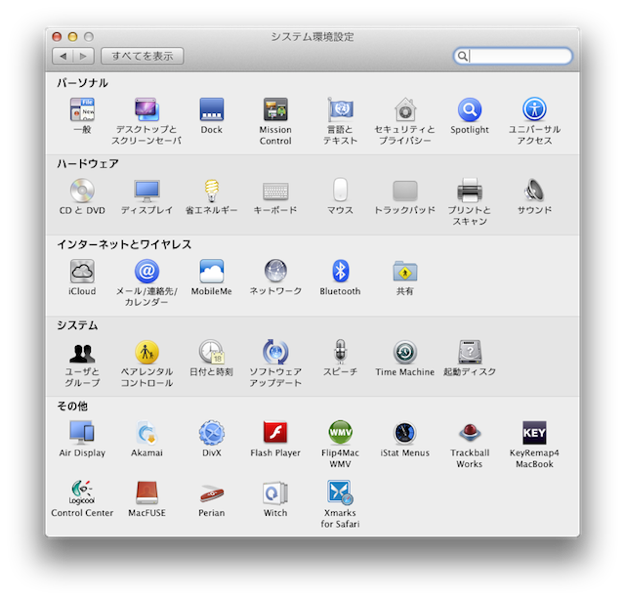
インストールしたらシステム環境設定の一番下にある「KeyRemap4MacBook」から設定します。
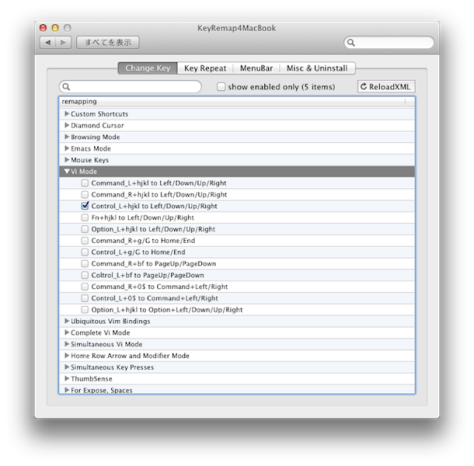
カーソルキーがないのでVi Mode(HJKL)で代用
文章を書くときにはどうしてもカーソルキーでちまちま動かして文を書くことが多いので、キーをリマップしてやることに。KeyRemap4MacBookをインストールして設定を見ていると、Vi Modeっていう親切なモードが用意されてる。LinuxではViをよく使うので、カーソルの移動がHJKLで慣れてるからこれはうれしい。
Vi ModeにControl+HJKLでカーソルキーが移動できる機能があったので即設定。うわぁーControl+HJKLで前後左右に移動できちゃうよ\(^o^)/ 矢印なんていらないね。しかもHJKLで移動できる利点として、キーボードのホームポジションから手を離さなくてもいいんだよね。
キー入力が高速化されます。
かなと英数切り替えをコマンドキーに割り当て
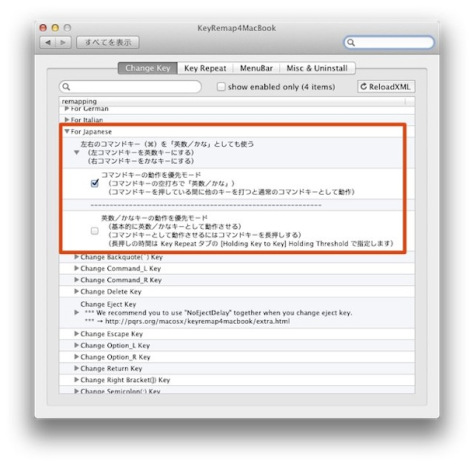
あとは「英数」と「かな」の入力切り替え。US配列のキーボードだと、もちろん「英数キー」「かなキー」なんて用意されてません。というわけでこれもKeyRemap4MacBookで設定してやります。
設定の For Japanese から 左右のコマンドキーを「英数/かな」としても使う の コマンドキーの動作を優先モード にチェック。この機能だったら、左右のコマンドキーを一回押すと、英数とかなを切り替えられ、コマンドキーを使ったショートカットは通常通り使うことができます。便利。
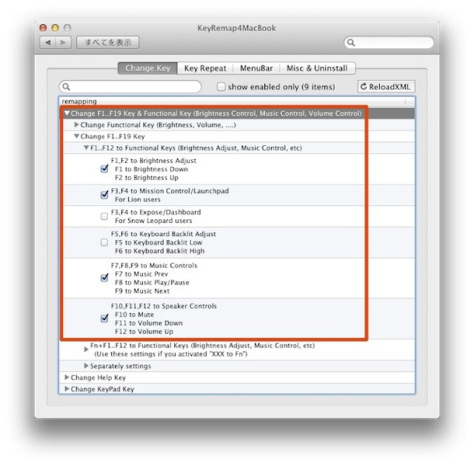
Macの輝度調整やMission Controlを設定
KeyRemap4MacBookでは、Mac特有のF数字キーも設定可能です。といっても、標準の配置のキー設定をKeyRemap4MacBookで有効にしてやるだけです。僕の場合欲しかった機能の輝度調整・Mission Control/Launchpad・音楽のコントロール・音量調整をチェック。
これでほとんどMacの機能をHappy hacking Keyboardで使えるようになりました。自分後のみにカスタマイズできるのって楽しいっすなー。[tmkm-amazon]B000EXZ0VC[/tmkm-amazon] [tmkm-amazon]B000EXZ0V2[/tmkm-amazon] [tmkm-amazon]B001KWJTD6[/tmkm-amazon] [tmkm-amazon]B001KWJTCW[/tmkm-amazon]
Images
LATEST STORIES
最新ブログ記事
AI活用と業務設計の現場で得た知見を、実例とともにお届けします。